 O Caption
ترجمة الفيديو تلقائياً في دافنشي ريزولف — Subtitles عربي وإنجليزي
طريقة إضافة ترجمة تلقائية (Subtitles) للفيديو في DaVinci Resolve بالعربي والإنجليزي، مجاناً وبدون رفع الفيديو.
الترجمة على الفيديو (Subtitles) ترفع المشاهدات وتخلي الفيديو مفهوم حتى بدون صوت، وتساعد في ظهوره في البحث. في دافنشي ريزولف تقدر تسويها تلقائياً بدل الكتابة يدوياً.
الطريقة الأولى: ميزة دافنشي المدمجة
نسخة DaVinci Resolve Studio المدفوعة فيها خيار «Create Subtitles from Audio». يطلّع ترجمة كتابية للكلام، لكن دعمه للعربي محدود، والشكل نص عادي بدون قوالب أو حركة.
الطريقة الثانية: O Caption المجانية
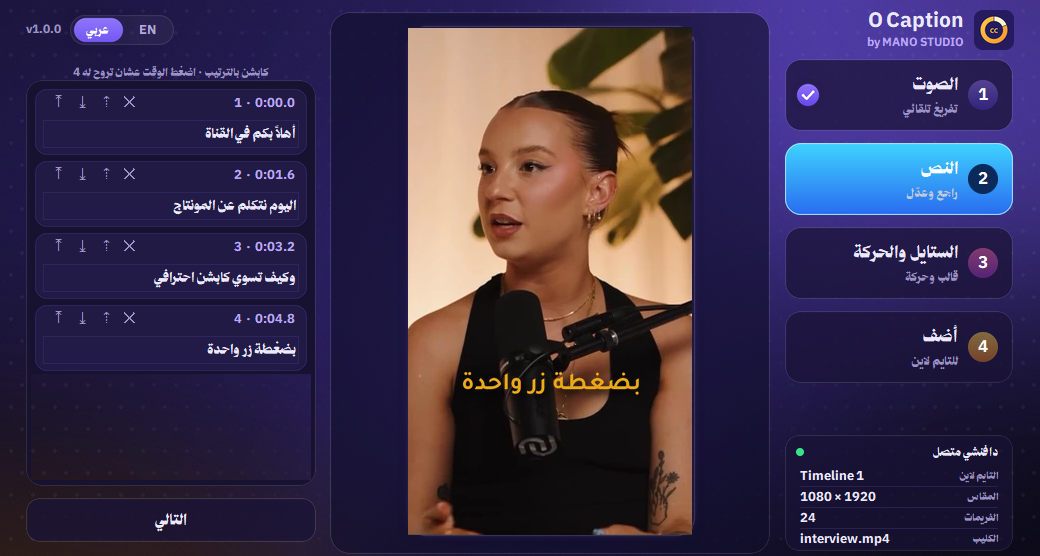
تشتغل على نسخة دافنشي المجانية وStudio. تفرّغ الكلام بمحرك Whisper على جهازك (عربي، إنجليزي، أو تلقائي)، وتنزّل كل سطر كـ Text+ بقالب وحركة تختارها.
- افتح التايم لاين اللي فيه الكلام.
- Workspace ← Scripts ← O Caption.
- اختر اللغة واضغط «فرّغ الصوت».
- حدد عدد الكلمات في كل سطر.
- راجع النص، اختار القالب، واضغط أضف.
تصدير ملف ترجمة SRT
لو تحتاج ملف SRT ترفعه مع الفيديو في يوتيوب، تقدر تستورد SRT جاهز للأداة أو تصدّر الترجمة من تراك Subtitle في دافنشي.
💡 للريلز: الكابشن المتحرك بقالب واضح يجيب تفاعل أكثر من الترجمة العادية أسفل الشاشة.